[MySQL - Workbench] 개발 환경 구축
[ Workbench 시작하기 ]
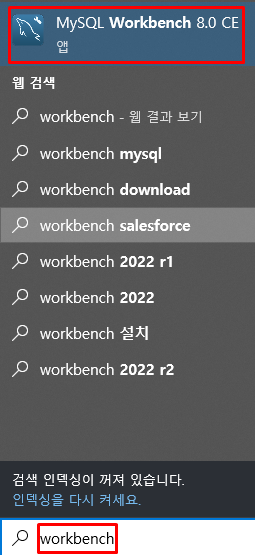
MySQL을 설치할 때 함께 설치되는
MySQL GUI 관리 도구인 '
MySQL Workbench'를
실행시켜보자.
Workbench는 SQL 쿼리를 최적화할 수 있으며
MySQL의 표준이라고 볼 수 있다.
Windows 시작 메뉴에서 'workbench'를 검색하여 왼쪽 사진의 [MySQL Workbench 8.0 CE]를 실행합니다.
👇
👇
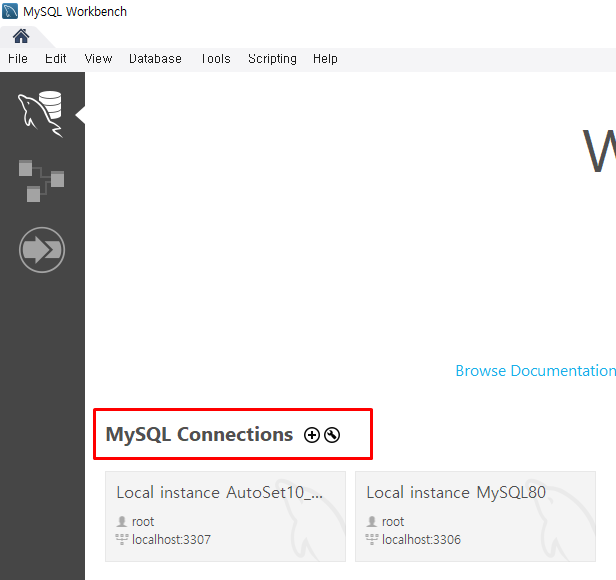
>> 'MySQL Workbench'의 홈 화면
'MySQL Workbench'를 'MySQL' 데이터베이스에 액세스 하기 위해서
위 사진의 체크박스 안의 플러스(+) 버튼을 클릭
>> 세션 관리자 실행👇
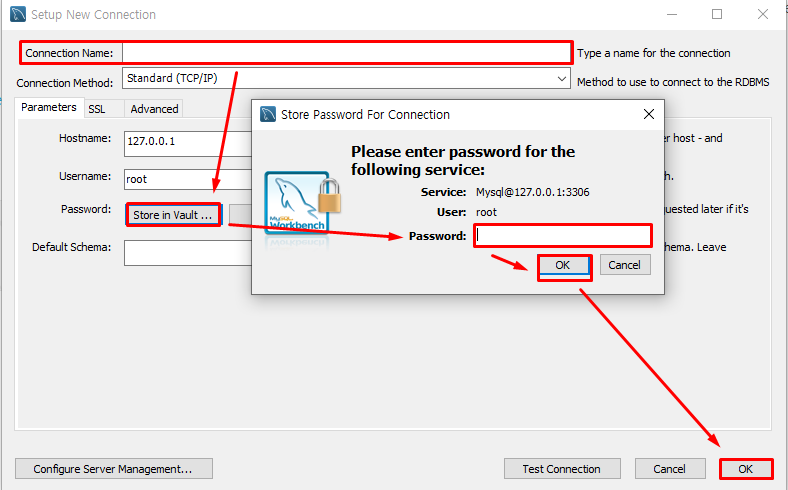
Setup New Connection 화면에서 새로운 커넥션 연결 정보를 설정한다.
'Connection Name'(연결 이름) 설정 >> 'Store in Vault'를 클릭>> root 계정의 패스워드 입력화면 표시 >> 'Password'입력 >> 'OK' 클릭

>> 새로 생성된 커넥션을 클릭하여 데이터베이스와 액세스 해준다.
'Workbench'의 커넥션은 미리 사용자의 ID와 Password 등 데이터베이스에
액세스 하기 위한 정보를 설정해 두는 기능으로
커넥션을 만들어 두면 이후 작업부터는
커넥션 클릭만으로 바로 데이터베이스에 액세스 할 수 있다.
[ Workbench 설정하기 ]
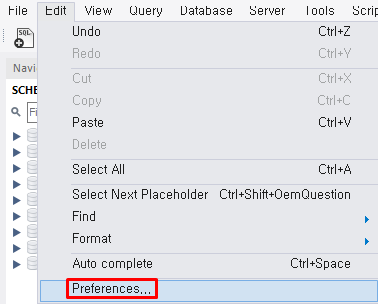
시작 화면의 'Edit'(편집) 클릭 >> Preferences 클릭

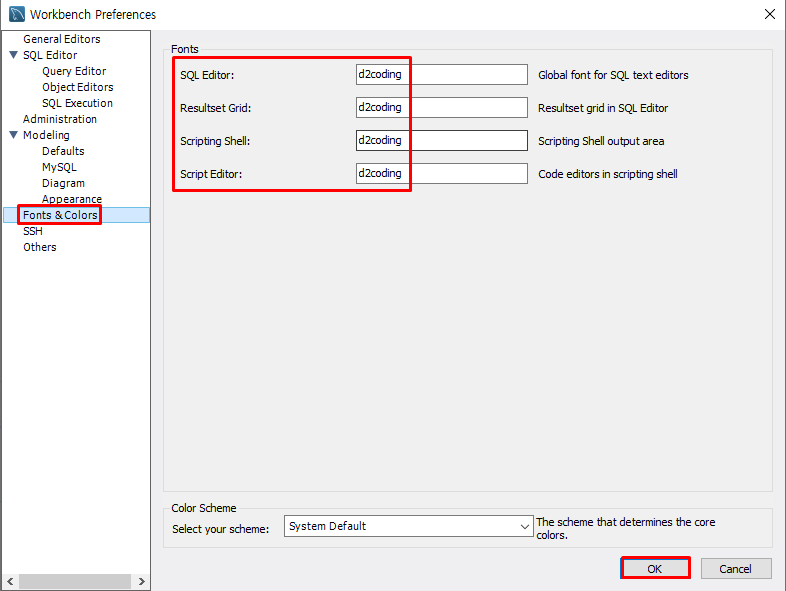
'Fonts & Colors' 클릭 >> 'Fonts' 설정을 'd2coding'으로 변경
[ Workbench '데이터베이스', '테이블' 생성 ]
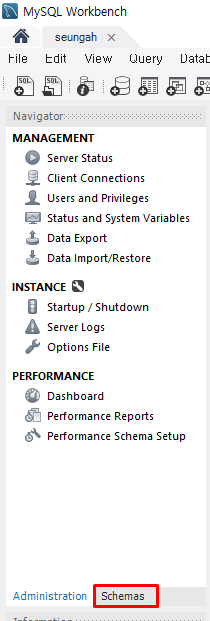
>> 'Workbench'의 'Schemas'는
데이터베이스의 구조와 제약 조건을 정의한 것으로
데이터베이스의 하위 '폴더'에 해당된다. (MySQL의 경우 데이터베이스와 같다.)

>> 위의 'Schemas'를 클릭하면 이전에 MySQL(HeidiSQL)을 통해 생성했던
데이터베이스를 확인할 수 있다.
>> 'Workbench' 화면 상단의 메뉴바에서 다양한 기능을
👇클릭만으로 구현할 수 있다.👇

위의 박스는 SQL쿼리문을 '새로 열거나', '불러오기'하는 기능이다.

위의 박스는 '데이터베이스'와 '테이블'을 새로 생성하는 기능이다.

데이터베이스 생성 클릭 >> 데이터베이스 이름 설정 >> 언어 속성 설정
>> 'Workbench'는 DB, 테이블을 생성하거나 데이터를 입력 후에
우측 하단의 'Apply'버튼을 꼭 눌러주어야 한다.
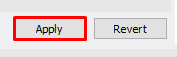

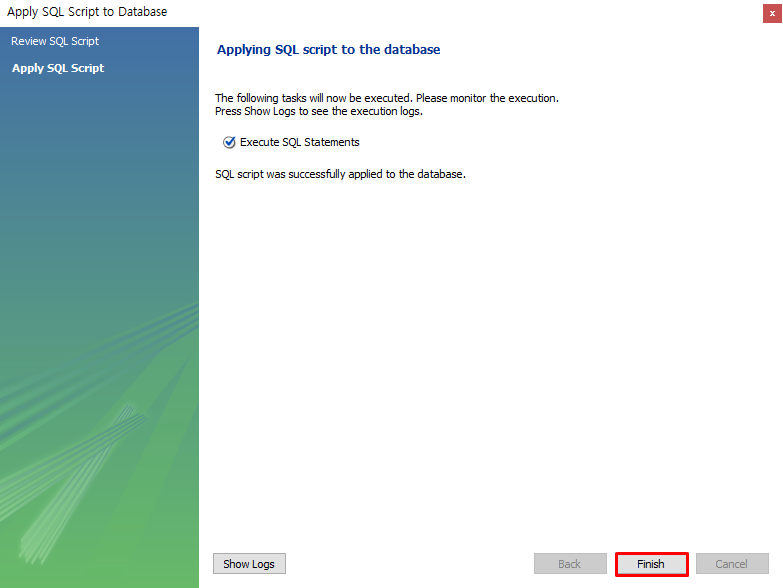
>> Apply 버튼과 Finish 버튼을 차례대로 클릭

만들어진 데이터베이스를 열어 'Tables'를 우클릭 >> Create Table 버튼을 클릭하면 테이블이 생성된다.

생성된 테이블 관리자 탭에서 이름과 문자열의 속성을 설정하고
같은 화면에서 Column의 이름과 데이터 속성까지 지정할 수 있다.

테이블의 속성을 지정한 뒤 아래의 Column의 기능, 트리거(Triggers) 설정, 옵션(Options)을 설정한 뒤 Apply 해준다.
[ Workbench 실행 ]
커서가 있는 1개의 SQL문을 실행
>> [Ctrl + Enter]
여러 개(다중) SQL문 실행
>> 실행하고자 하는 SQL문들의 영역을 드래그한 후 [Ctrl + Shift + Enter]
SQL창의 전체 모두 실행
>> 아무것도 선택하지 않고 [Ctrl + shift + Enter]
지금까지 데이터베이스의 [Workbench] 개발 환경 구축에 대해 알아보았습니다.
다음 포스팅에서는 [SELECT] 문을 이용한 테이블 작성과
[MySQL] 내장 함수 중 제어 흐름 함수 실습 문제에 대해 알아보겠습니다.
❤긴 글 읽어주셔서 감사드립니다❤
'웹개발 > 웹 개발[데이터베이스-MySQL]' 카테고리의 다른 글
| 데이터베이스 [서브쿼리] 2 (0) | 2022.12.20 |
|---|---|
| 데이터베이스 [서브쿼리] 1 (0) | 2022.12.20 |
| 데이터베이스 [HAVING, ORDER BY, LIMIT] 함수 (0) | 2022.12.19 |
| 데이터베이스 [Group By] 함수 (0) | 2022.12.19 |
| 데이터베이스 [JOIN] 함수 2 (0) | 2022.12.19 |