[MySQL] 프로그램 설치하기
1) 구글에 'mysql'을 검색하여 'Downloads'에 접속합니다.
2) MySQL Downloads 페이지 하단의 MySQL Community (GPL) Downloads 버튼을 클릭합니다.

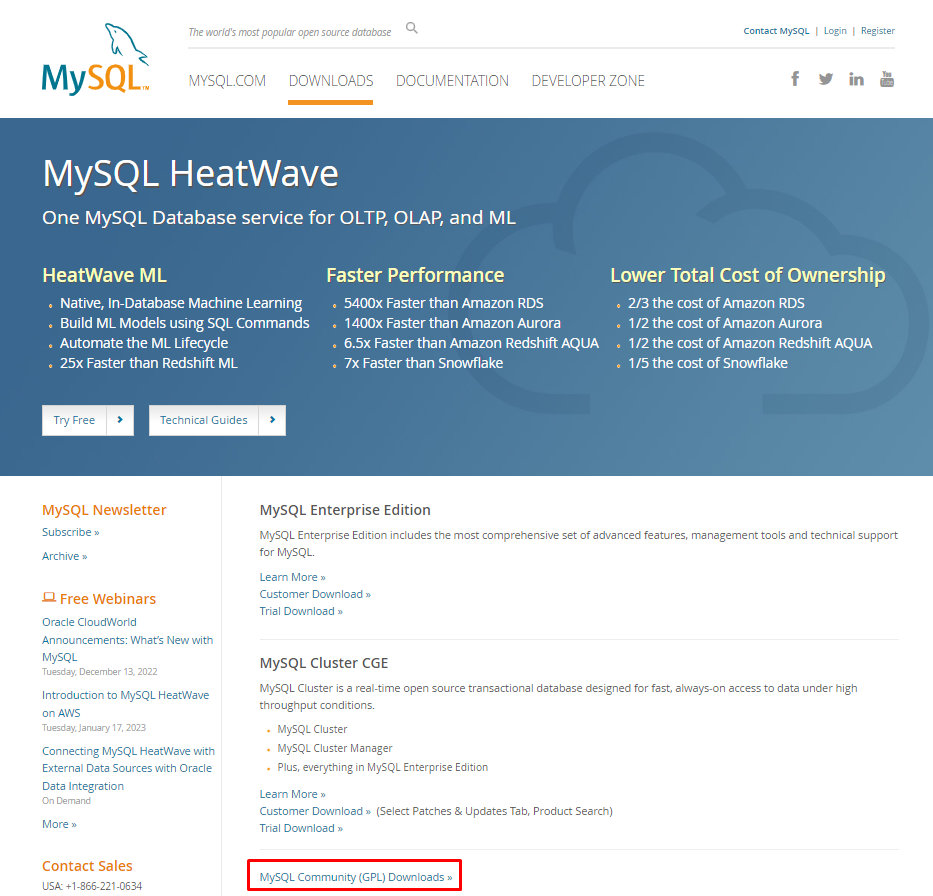
3) MySQL Community Server 버튼을 클릭합니다.
4) Go to Download Page > 버튼을 클릭합니다.

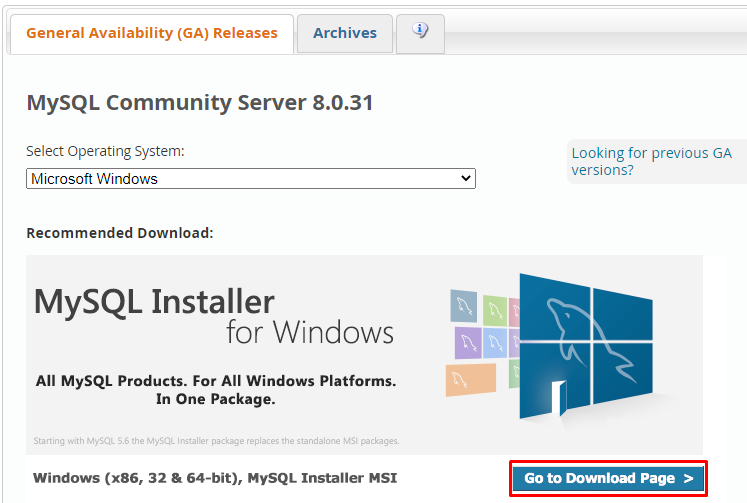
5) 아래 사진의 Windows용 MySQL을 클릭합니다.
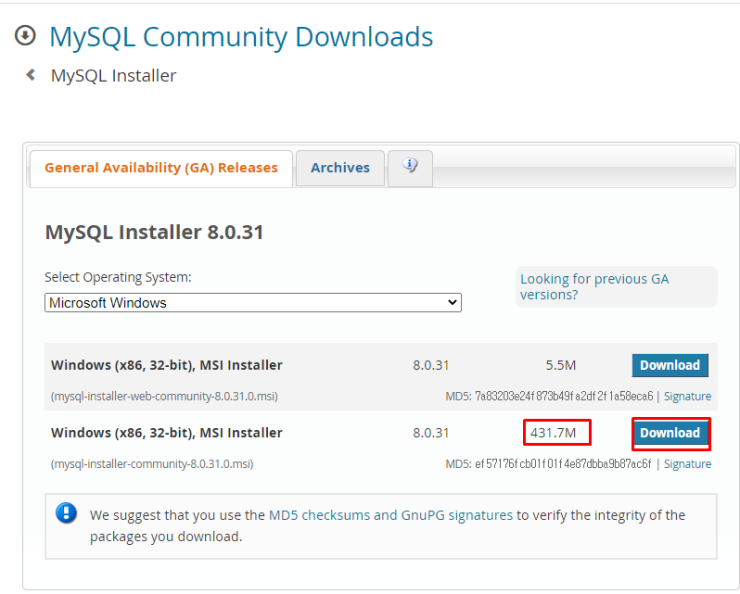
아래의 링크를 누르시면 위의 사진의 페이지로 바로 가실 수 있습니다.
https://dev.mysql.com/downloads/mysql/
MySQL :: Download MySQL Community Server
Select Operating System: Select Operating System… Microsoft Windows Ubuntu Linux Debian Linux SUSE Linux Enterprise Server Red Hat Enterprise Linux / Oracle Linux Fedora Linux - Generic Oracle Solaris macOS Source Code Select OS Version: All Windows (x86
dev.mysql.com
6) 로그인(Login) 또는 회원가입(Sign Up)을 진행합니다.
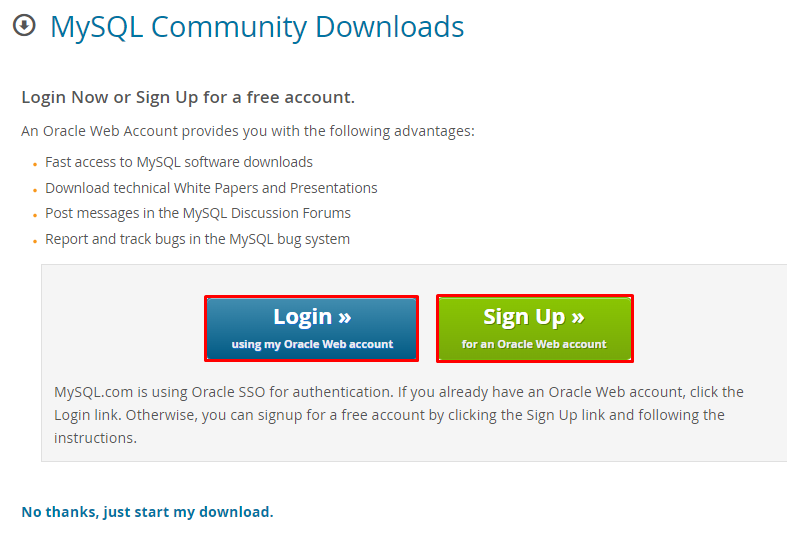
7) Download Now 버튼을 클릭하여 다운로드해줍니다.
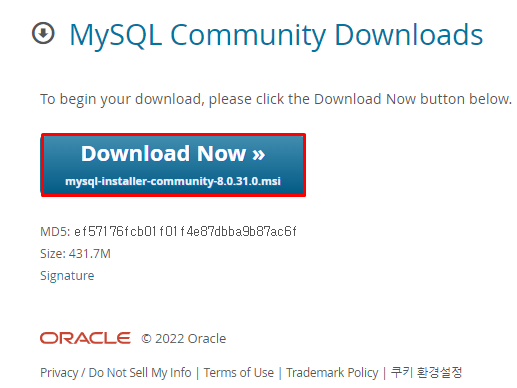
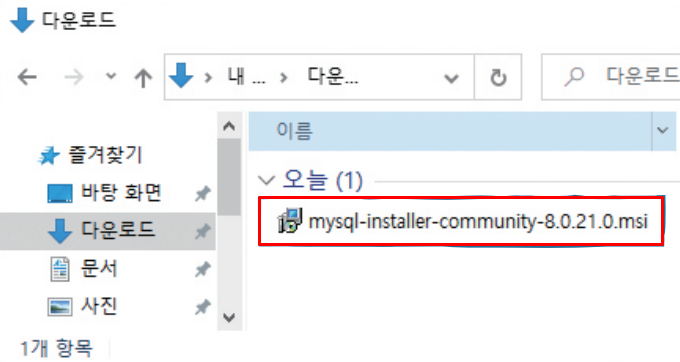
8) 다운로드가 완료되면 파일 탐색기를 실행해하여
다운로드 폴더에서 다운로드된 파일을 더블클릭하여 프로그램 설치를 시작합니다.
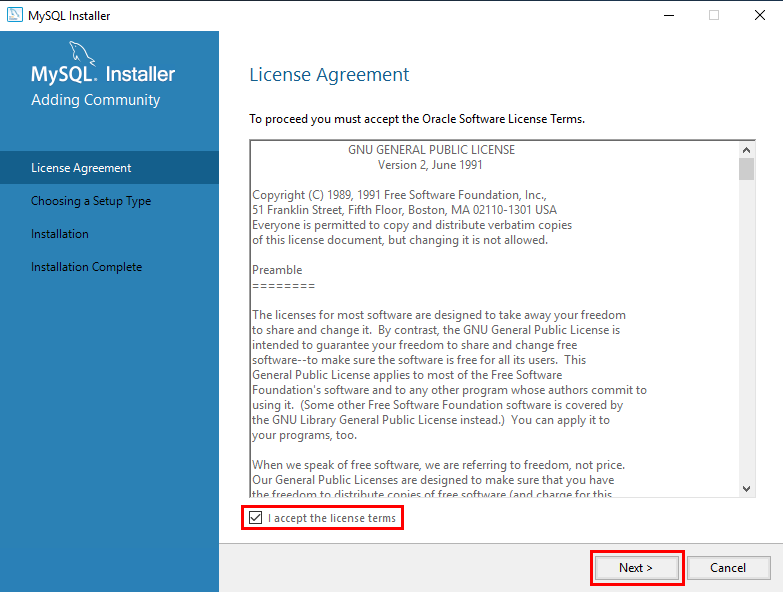
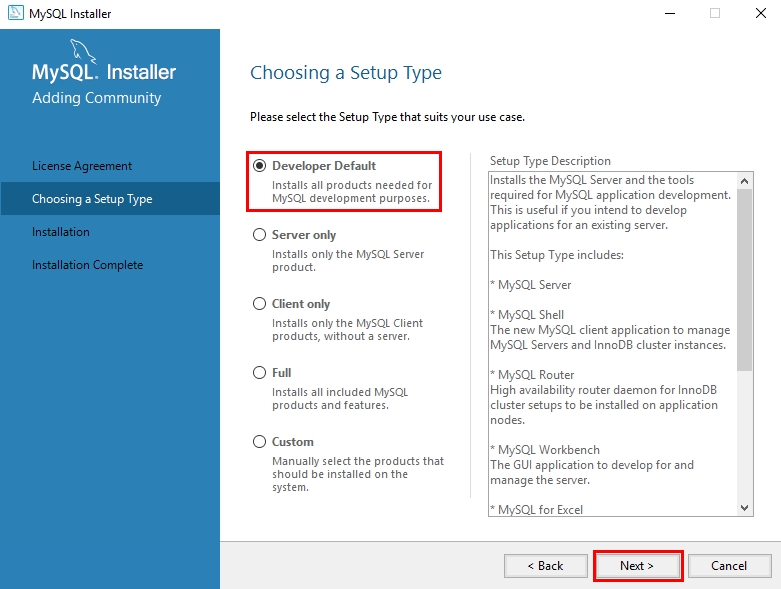
9) 라이센스 동의 후 Next 버튼을 눌러주세요. >> Developer Default(사용자 정의)를 선택 후 Next를 눌러줍니다.
- Developer Default타입은 MySQL 개발에 필요한 모든 제품을 설치하므로
선택적 설치를 원하시는 분들은 Custom을 눌러주시면 됩니다.
10)
10 - 1 ) Execute를 누르면 모두 해당 목록 파일들이 설치가 됩니다.
10 - 2 ) 설치 중 아래의 왼쪽 그림과 같은 창이 나오면 동의 후 install을 클릭하시면 됩니다.
10 - 3 ) 설치 완료 후 next를 누릅니다.
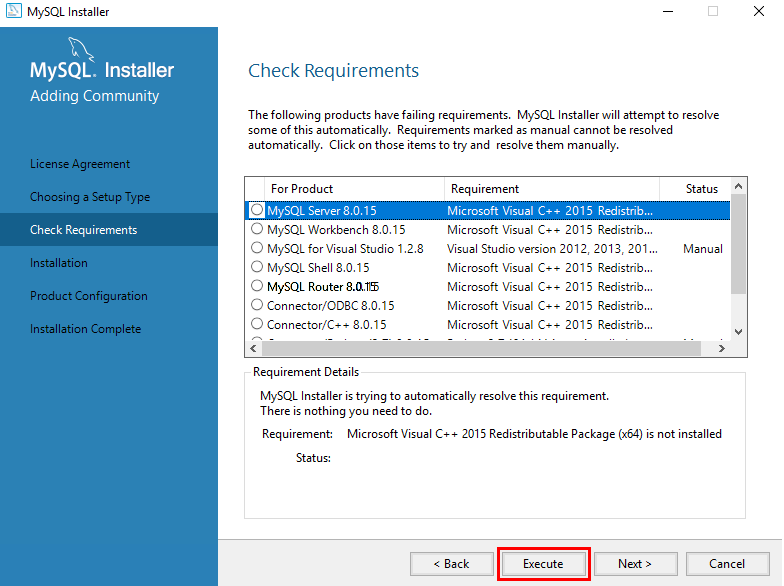


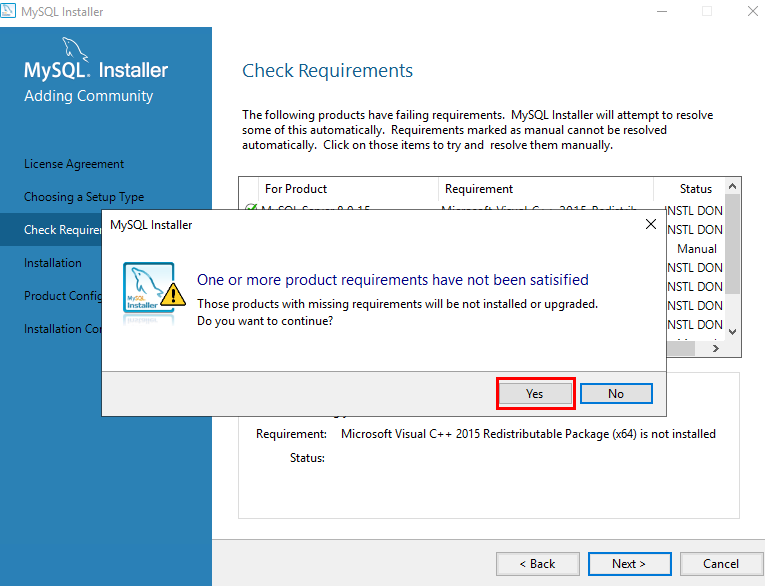
11) 10 - 3) 사진을 보면 MySQL for Visual Studio 1.2.8은 체크가 되어 있지 않은데
밑에 알람창은 설치 누락된 게 있는데 설치할 거냐라고 물어보는 알림창이므로 Yes를 누르시면 됩니다.
>> Execute(실행)와 Next를 계속 눌러줍니다.


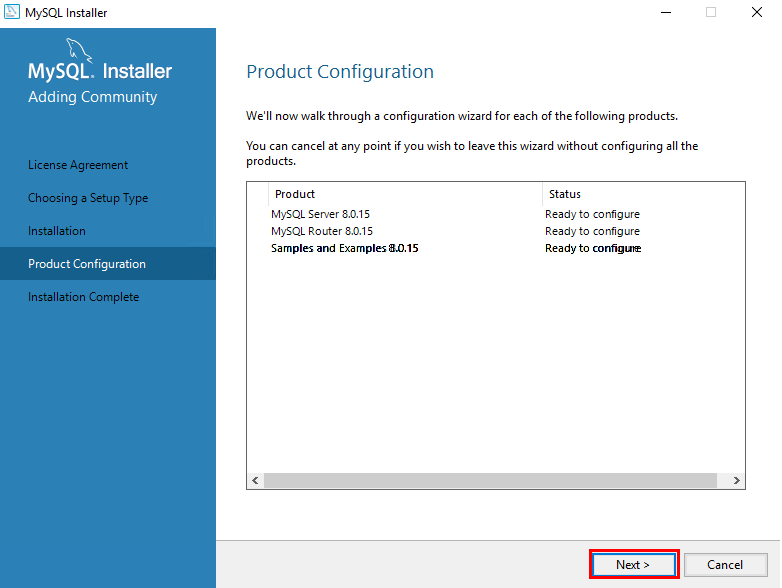

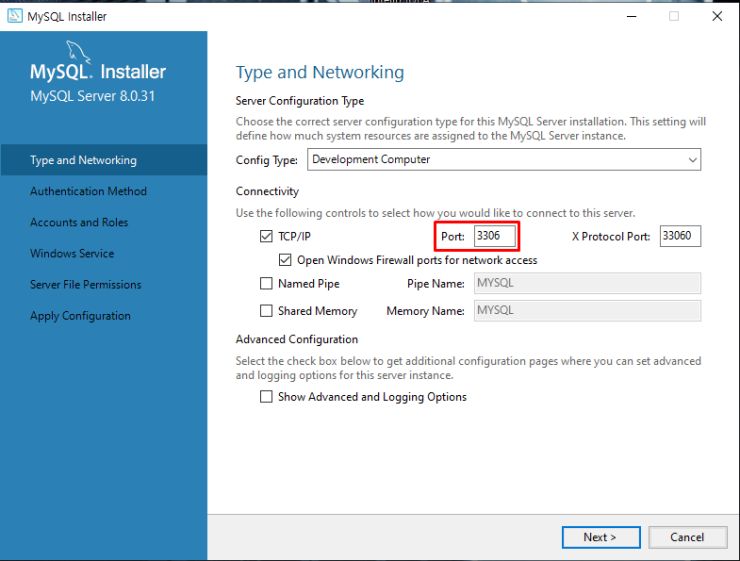
12) MySQL 설치 시 포트의 default값은 3306입니다. (변경 가능하지만 저는 default값 그대로를 사용하였습니다.)
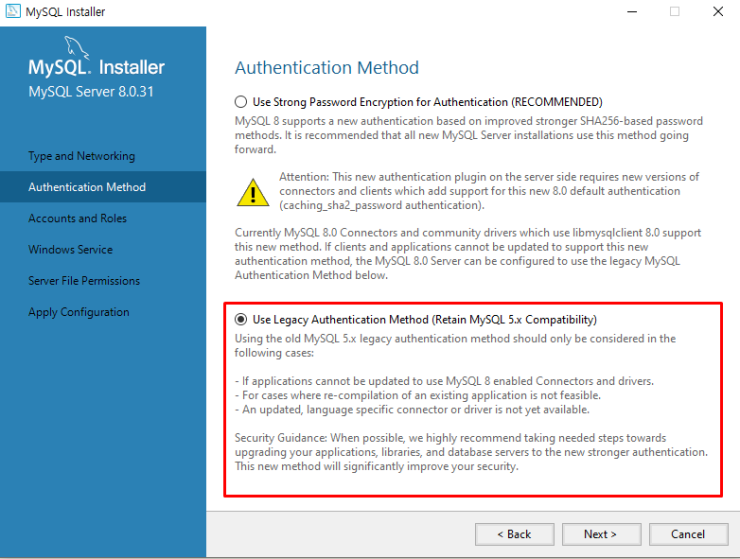
13) 실무에선 아직 5.x 버전(이전 버전)을 많이 쓰고 있다고 합니다.
Use Legacy Authentication method(retain mysql 5.x compatibility) 5.x 버전 호환성 유지가 필요한 경우
빨간 체크박스를 선택해야 한다.
14) Root(관리자) 계정의 비밀번호를 설정합니다. (MySQL설치에도 필요하므로 꼭 메모해두세요!)
저는 편의를 위해 4자리의 강도 Weak 비밀번호를 설정했지만 보안을 위해 강력하게 설정해주세요.

15) MySQL 서버를 Windows 서비스로 구성하는 부분입니다.
아래와 같이 설정을 해주시고 Next를 클릭해주세요.

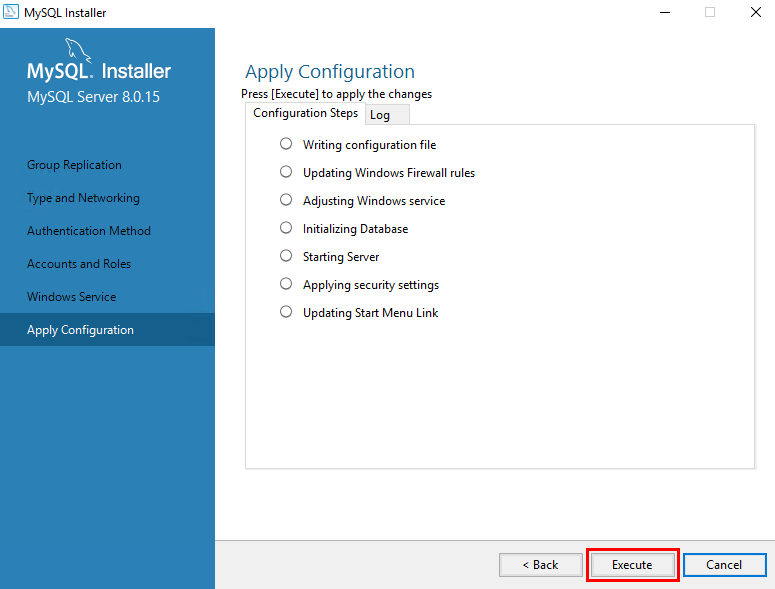
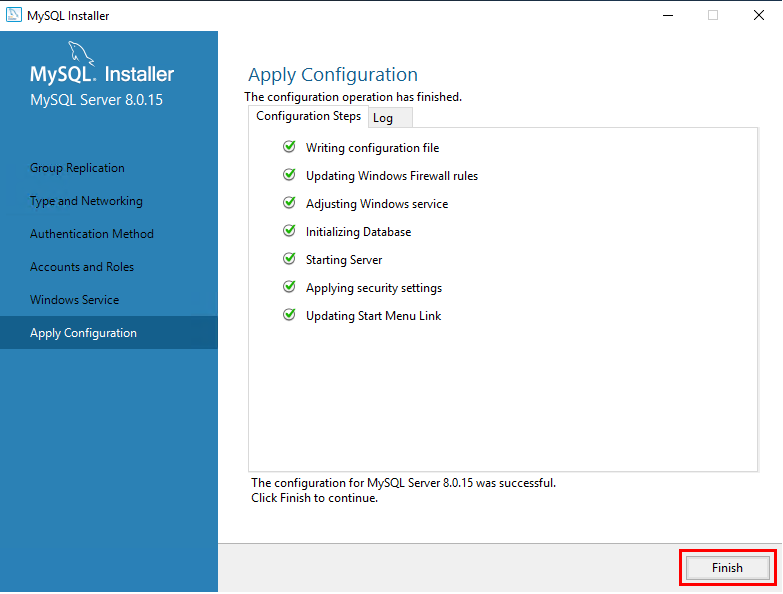
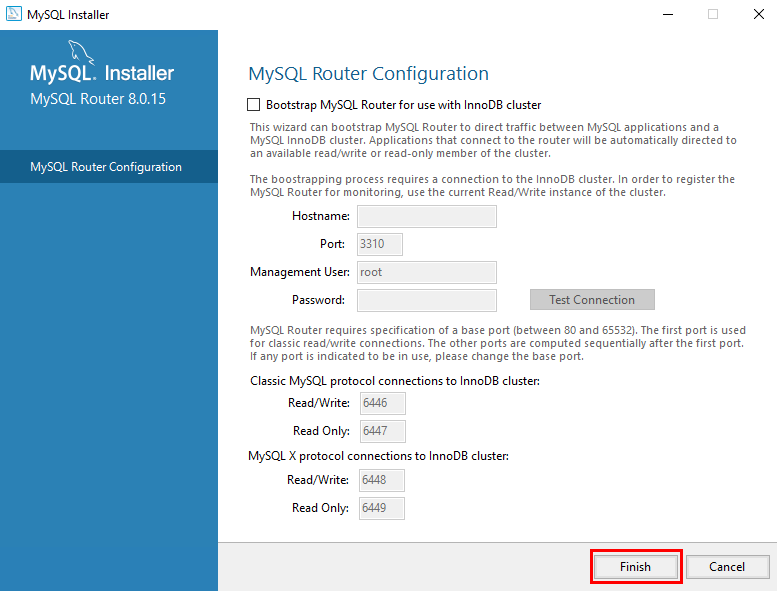
15) Execute >> Finish >> Next >> Finish를 차례대로 눌러주세요

16) 목록에서 설치한 MySQL 서버를 선택한 후 Password에 14) 에서 설정한 사용자 비밀번호를 입력하시고
Check를 클릭한 후 Next를 클릭하여 MySQL 서버에 연결합니다.
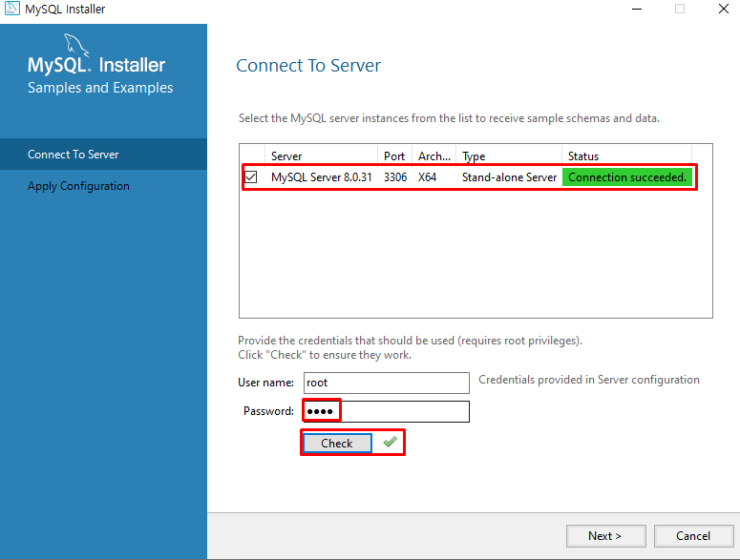
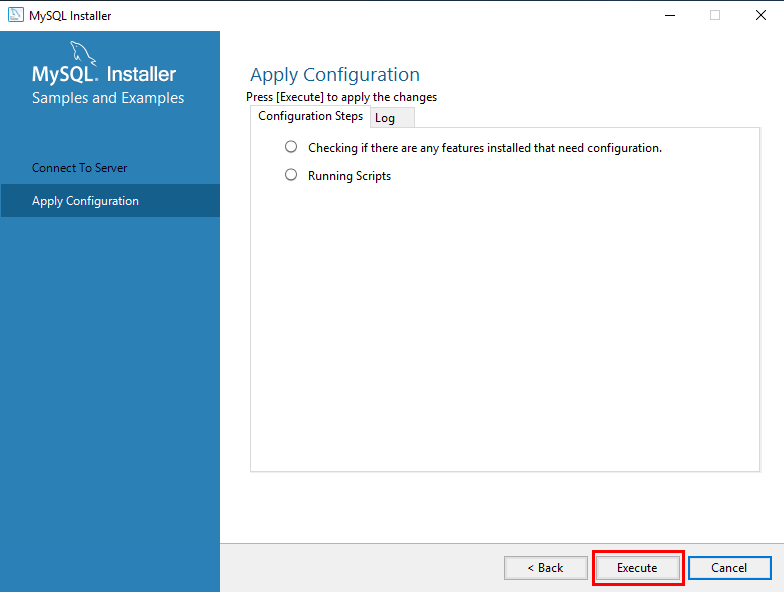
16) 환경설정에 필요한 기능을 Execute를 눌러 설치한 뒤 구성 설정이 모두 적용되었으면 Finish를 클릭합니다.
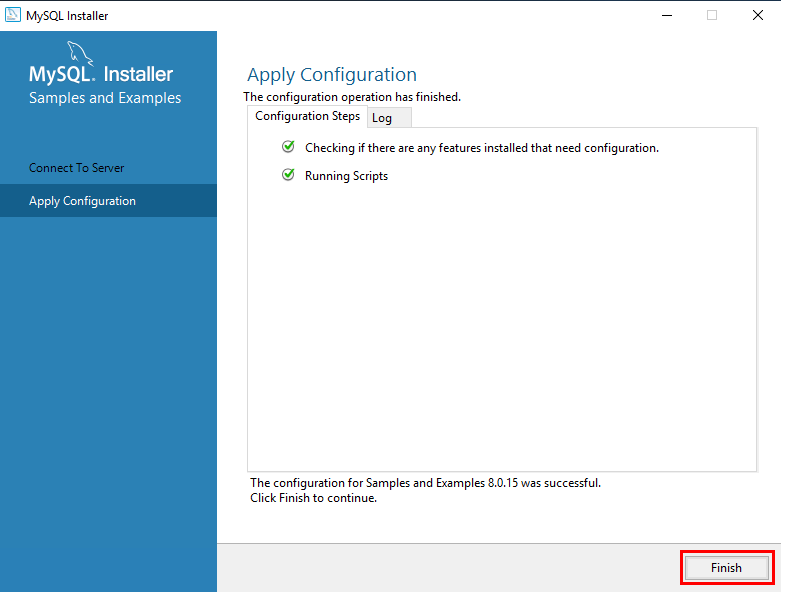
17) 설치 이후 MySQL Workbench와 MySQL Shell을 실행할 것인지에 대해 체크를 풀고 Finish를 눌러 설치를 마칩니다.

18) 설치 확인하는 방법
18 - 1 ) 윈도우 >> 돋보기 모양 클릭한 후 'mysql'을 검색하여
아래와 같은 MySQL 8.0 Command Line Client 프로그램을 실행합니다.
18 - 2 ) password에 14) 에서 지정한 Root 계정 비밀번호를 입력 후 접속합니다.


18 - 3 ) 입력창에 select version(); 을 입력하면 설치된 버전을 확인하실 수 있습니다.

지금까지 '관계형 데이터베이스 관리 시스템(RDBMS)'인
[MySQL] 프로그램 설치에 대해 알아보았습니다.
다음 포스팅에서는 '데이터베이스 관리 도구'인
[HeidiSQL] 프로그램을HeidiSQL]프로그램을 설치에 대해 알아보겠습니다.
❤긴 글 읽어주셔서 감사드립니다❤
'웹개발 > 웹 개발[데이터베이스-MySQL]' 카테고리의 다른 글
| 데이터베이스 [HeidiSQL] SELECT문의 'WHERE'(조건) (0) | 2022.12.15 |
|---|---|
| 데이터베이스 [SQL]쿼리문의 실행순서 (0) | 2022.12.15 |
| 데이터베이스 [데이터베이스(DB), SQL, DBMS] (0) | 2022.12.15 |
| 데이터베이스 [HeidiSQL] 프로그램 실행 (0) | 2022.12.13 |
| 데이터베이스 [HeidiSQL] 프로그램 설치 (0) | 2022.12.10 |